Tampilkan postingan dengan label Photoshop. Tampilkan semua postingan

Jumat, 08 Juli 2011

Tulisan Punch Hole

tulisan punch hole

1.Klik menu file pilih new , masukan  Width 600 pixels dan Height  250 pixel dan resolution kepada 150 
2.Gunakan horizontal  type tool ( T) dan taipkan perkataan TEKNIK  dan tekan butang enter.

guna type tool


3. Warnakan teks dengan warna merah muda (pada color palette set kan RGB kepada 255,260,260)
  
color pallette

4. Tekan butang Ctrl dan Double klik pada layer teks untuk membuat selection dan gunakan brush atau paint bucket tool untuk masukkan warnanya.

5. klik kanan pada layer background pada palet,klik kanan pilih merge visible (Ctrl+shift+E)
merge layers

6. kemudian pilih menu filter,blur->gaussian blur-> setkan radius kepada 5.0 pixels
gaussian blur technique

7. Pilih menu image>adjusment>level.Taipkan input level 245 pada ruangan sebelah kanan dan klik ok
tukar level

8. Kemudian pilih menu filter>pixelate>color halftone,setkan max radius kepada 5 dan semua channel kecuali channel 1 kepada 0.
color halftone

9.Memasukkan background hitam-gunakan magic wand tool(W) dan klik pada background putih untuk pilih background sahaja,

10.kemudian klik pada ikon add new layer (Ctrl+shift+N) untuk masukkan layer baru
11.Ubah foreground color kepada hitam dan tekan butang Alt+Del utk masukkan backround hitam.kemudian Ctrl+D untuk deselect.


menukar foreground


12.Meletak warna merah pada background hitam-gunakan rectangular marquee tool untuk membuat
ruangan empat segi.
inverse


13.kemudian pilih menu select>inverse.tekan butang delete untuk membuang bahagian luar background
 tadi.
tukar background


14.Setkan foreground color kepada merah,Klik pada background layer pada palet dan tekan butang
Alt+del,kemudian tekan butang  CTRL+D (utk deselect selection tadi).
deselect selection


15. Mengubah background hitam kepada kelabu—klik pada layer 1,kemudian pilih menu image--->adjustment--->hue and saturation---->setkan lightness kepada + 50
16.Pilih Menu  layer-->layer style---> Bevel and emboss dan setkan seperti pada imej dibawah atau mengikut yang diingini.
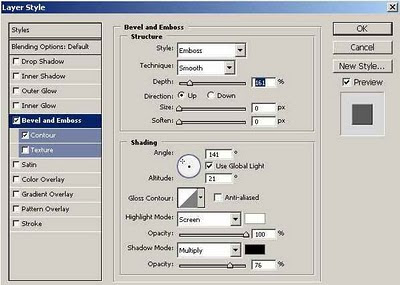
layer style

Tulisan salji

snow text
1.Buat satu dokumen baru 400x300 pixel2.Gunakan type tool(tekan butang T) dan taipkan perkataan yg dikehendakki
photoshop
3.klik menu Filter-->Noise-->add Noise dan laraskan amount kepada 135%
add noise

4.Klik kanan pada layer teks dan pilih merge down (Ctrl+E) untuk gabung background dan layer teks
5.Pada  menu  filter pilih -->pixelate-->crystallize-->cell size=3
6.Pilih filter-->stylize-->find edges
7.Pilih filter>blur>Gaussian blur,radius=1 pixels


gaussian blur
8.Terbalikkan tulisan-->image-->rotate canvas  90 ⁰ CW
9.Tekan butang  Ctrl +I untuk invert image
invert image

10.Kemudian klik menu filter --->>stylize--->>wind  dengan tetapan berikut
>method=wind,direction=from the right
wind

11.Tegakkan semula teks--> pilih menu-->image-->rotate canvas-90 ⁰ CCW
12.Klik menu image-->>adjustments-->>Hue and Saturation dan ubah warna mengikut imej dibawah,jangan lupa tandakan pada colorize
hue and saturation


Hasilnya
 snow text

Membuat tulisan berbayang


1.Klik pada menu fail pilih new
2.Buat satu dokumen baru bersaiz 500x200 piksel

buat dokumen baru


3.Pada background ini saya masukkan warna biru
  klik pada palet untuk warna dan gunakan eyedropper dan pilih warna yang dikehendakki


palette meletak warna


4.Seterusnya klik pada paint bucket tool pada tool bar untuk memasukkan warna

bucket tool


5.Gunakan horizontal type tool dan taipkan perkataan - untuk tutorial ini aya gunakan :sensasi

buat tulisan


6.Kemudian seret pada border yang terbentuk bagi mengubah saiz teks and tekan butang enter
7.Kemudian salin layer teks tekan butang Ctrl+J


insert layer


8.Pilih menu edit—transform—flip vertical untuk menterbalikkan tulisan


tulisan terbalik


9.Klik pada menu edit --transform dan pilih skew dan laraskan supaya tulisan yang menegak tadi nampak menyerong


tulisan beralun


10.Laraskan opacity pada layer teks terbalik tadi kepada 26%


opacity


Untuk membuat tulisan kesan beralun seperti  dipermukaan air,pilih filter—distort—riple—pilih ok pada paparan rasterize the type dan laraskan amount kepada 266%

Tulisan dengan latar belakang imej


Kali ini saya menunjukkan cara membuat tulisan berlatar belakangkan gambar atau imej.Cara nya amat mudah sekali,untuk itu ikuti langkah dibawah ini.

1.Buka imej yang dikehendakki,klik menu file dan pilh open
2.Salin imej tersebut tekan butang Ctrl + J,muncul layer background copy
3.Kemudiah pilih ikon type tool(atau tekan butang T)
4.Taipkan perkataan yang dikehendakki,sebelum itu pilih jenis tulisan dan saiz font pada menu bar diatas.

buat tulisan
5.Sesudah menaip klik dan seret bingkai yang ada pada sekeliling teks untuk membesarkan tulisan tersebut
6.Kemudian tekan butang enter.
7.Klik dan seret layer background copy dan letakkan diatas layer teks.

bingkai

8.Pada panel layers pilih  layer background copy dan teks  dengan menekan butang Shift

clipping mask

9.Letak kursor pada garisan diantara kedua layer,  Tekan butang Alt untuk buat clipping mask(muncul simbol bulat) dan klik pada sempadan dua layer tersebut(atau  guna (Alt+Ctrl+G)

layer

10.Klik pada simbol mata disebelah layer background

tulisan dengan latar belakang imej
ok dah siap pun tulisan berlatar belakang imej.Selamat mencuba

Membaiki imej yang kelabu


Nota:Untuk tutorial ini saya menggunakan adobe photoshop CS 2
Kali ini saya hendak tunjukkan bagaimana hendak membetulkan imej yang kelabu seperti pada gambar dibawah.Gambar pemandangan diwaktu matahari hendak terbenam memang cantik kalau kita ambil.Tapi sayang warnanya kelabu.Sepatutnya nampak agak kemerah merahan.Nampak macam ada kabus. 
  • Mula mula buka imej yang anda simpan.Klik Menu file dan pilih open.
  • kemudian browse tempat simpan fail,jika dah jumpa pilih open.
  • Kemudian klik menu Image,Adjusment dan pilih shadow/highlight.
  • Imej serta merta menjadi terang.
imej terang
  • Laraskan Amount pada pada Shadows 50% dan highlights kepada 85% dan .kemudian klik pada kotak show more options. 
  • Kemudian pada color corrections laraskan sehimgga 100%.Pelarasan ini ikut sedap mata kita   memandang. Mungkin korang mempunyai citarasa yang lain.Cuma laraskan setting yang ada disini.
  • Seterusnya jika hendak membuat pelarasan atau mengubah warna .Klik menu image,kemudian pilih Hue/Saturation.Kemudian laraskan pada Hue untuk menampakan  lagi warnanya.
Hasilnya:

buat pelarasan warna

menukar warna pada photo


Menukar warna pada imej dengan perisian Adobe Photoshop

Mula sekali kita kena buka imej yang hendak ditukar warna
Dari menu File pilih Open
Atau double klik kat ruang kosong ditengah paparan untuk open.
Pada my document pilih folder my pictures dan klik pada waterlilies

Pada tool bar pilih Rectangular Marquee Tool

tukar warna


kemudian buat selection ,klik dan seret pada bunga yang terdapat dalam gambar.

buat selection pada imej


kemudian klik pada menu image >adjusments>replace colour

replace color


Pada bahagian atas terdapat tiga eyedropper gunakan yang bertanda +.
kemudian klik pada selection(gambar bunga) hingga bunga tadi kelihatan bertukar jadi warna putih.
jika terlebih atau tersasar guna eyedropper yang bertanda -,dan kemudian yang bertanda +
Pada bahagian bawah terdapat Replacement dan slider Hue,saturation dan lightness
laraskan slider tersebut untuk menukar warna.

Hue-untuk warna
Saturation-kepekatan warna
Lightness -untuk kecerahan
kemudian klik ok dan tekan butang CTRL + D untuk deselect
Hasil nya:

Share

Twitter Delicious Facebook Digg Stumbleupon Favorites More